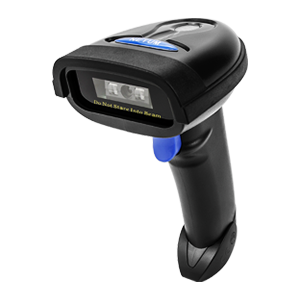
系统设置#
简介#
用户可通过扫描一个或多个设置码对读码模组进行功能设置。

识读说明#
手动识读操作步骤
在手动识读模式下:
按住读码模组的触发键不放,照明灯被激活,出现红色照明线及红色瞄准线
将红色瞄准线对准条码中心,移动读码模组并调整它与条码之间的距离,来找到最佳识读距离。
听到成功提示音且红色照明线熄灭,表示识读成功;读码模组随后将解码数据传输至主机。
备注
在识读过程中,对同一批次的条码,您会找到读码模组与条码的距离在某一范围内,识读成功率会很高,此距离即为最佳识读距离。
恢复出厂设置#
恢复出厂设置提示
扫描“恢复出厂设置”设置码会将读码模组的所有属性恢复为出厂默认状态。
适用场景:
读码模组设置出错,如无法识读条码。
忘记之前对读码模组做过何种设置,且不想继续使用之前的设置。
临时启用了不常使用的功能,使用完成后需要恢复默认状态。

恢复出厂设置#
查看固件版本#
扫描以下“查看固件版本”设置码,可以查看当前读码模组固件版本信息,

查看固件版本#

Get Sys Para(仅供内部使用!)#
发送设置码#
可以设置是否将设置码内容发送到主机。扫描“允许发送设置码”设置成功后,扫描设置码时,设置码内容将会发送到主机。扫描“禁止发送设置码”设置成功后,扫描设置码时,设置码内容将不会发送到主机。默认不发送设置码。

允许发送设置码#

* 禁用发送设置码#
USB 快传#
该款读码模组可以通过扫描设置码设置读码模组的数据传输速度,对于部分 Windows 设备使用的非标准 USB 输入,比如通过 PS/2 转换的 USB 接口可以通过适当降低读码模组传输速度,来提升数据输出的稳定性和完整性,默认关闭 USB 快传,并使用“传输速度适中”模式。

USB 高速快传#

USB 中速快传#

* 禁用 USB 快传#
数据传输速度#
用户可进一步设置 USB 设备的传输速度。

传输速度快#

* 传输速度适中#

传输速度慢#

传输速度最慢#
提示音设置#
默认状态读码模组在识读成功后会有一声蜂鸣提示音,用户可根据需求打开或关闭蜂鸣提示音。

* 启用提示音#

禁用提示音#

中音量##

小音量##
组合键#

* 禁用组合键#

启用组合键#

组合键测试码:<SOH>#