تحرير البيانات#
مقدمة#
بعد فك تشفير وحدة قراءة الكود بنجاح، يحصل الجهاز على سلسلة من البيانات، والتي يمكن أن تكون أرقامًا والإنجليزية ورموزًا وما إلى ذلك. في التطبيقات العملية، قد لا نحتاج فقط إلى بيانات الباركود، أو أن البيانات الموجودة في الباركود لا يمكن أن تلبي احتياجاتك. على سبيل المثال، قد ترغب في معرفة نوع الباركود الذي تأتي منه سلسلة البيانات التي تم الحصول عليها، أو إلحاق بيانات خاصة بسلسلة البيانات هذه، والتي قد لا يتم تضمينها في بيانات الباركود.
إن إضافة هذه المحتويات عند إنشاء الأكواد سيؤدي حتمًا إلى زيادة طول الباركود ويفتقر إلى المرونة، وهو نهج غير مرغوب فيه. في هذا الوقت، فكرنا في إضافة بعض المحتوى بشكل مصطنع أمام أو خلف بيانات الباركود، ويمكن تغيير هذه المحتويات المضافة في الوقت الفعلي وفقًا للاحتياجات، ويمكنك اختيار إضافتها أو حظرها. هذه هي اللاحقة واللاحقة لبيانات الباركود. طريقة إضافة اللواحق واللاحقات تلبي الاحتياجات دون تعديل محتوى معلومات الباركود.
ملاحظة
تنسيق تحرير البيانات: <البادئة><بيانات الرمز الشريطي><اللاحقة><المنهي>
إعدادات المنهي#
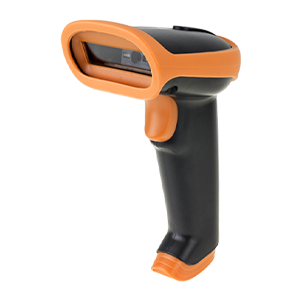
أثناء استخدام وحدة قراءة التعليمات البرمجية، يمكن للمستخدمين إضافة أطراف إنهاء مقابلة إلى وحدة قراءة التعليمات البرمجية وفقًا لاحتياجاتهم.
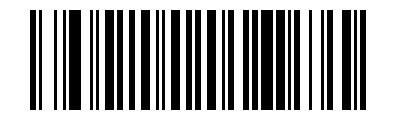
* إضافة حرف الإرجاع CR#
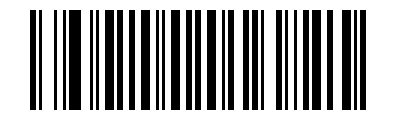
TAB#
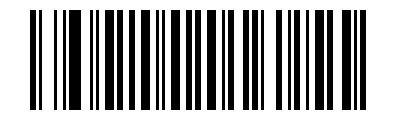
* أضف سطرًا جديدًا LF#
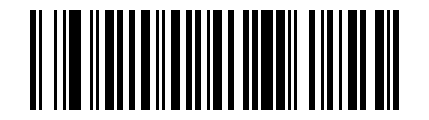
إضافة CRLF#

أدخل 2 مرات#
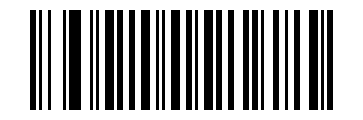
المنهي لا شيء#
إعدادات Code ID#
في عملية استخدام وحدة قراءة الكود، غالبًا ما يحتاج المستخدمون إلى معرفة نظام الكود الخاص بالباركود المقروء حاليًا. يمكننا استخدام البادئة Code ID لتحديد نوع الرمز الشريطي. للحصول على نظام التعليمات البرمجية المقابل لـ Code ID، يرجى الرجوع إلى Code ID وجدول مقارنة نظام الترميز. لا يتم عرض Code ID بشكل افتراضي.
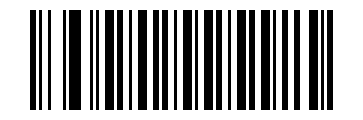
*لا أحد#
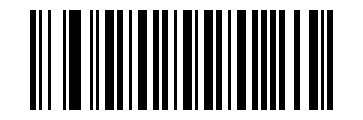
تمكين معرف الباركود (السابق)#
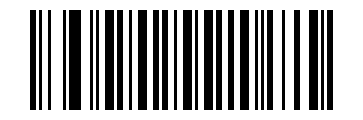
تمكين معرف الباركود (الخلفي)#
لاحقة مخصصة#
يمكن للمستخدمين إضافة إعدادات البادئة واللاحقة إلى بيانات الإخراج الخاصة بوحدة قراءة التعليمات البرمجية وفقًا لاحتياجاتهم. على سبيل المثال، عند إضافة حرف البادئة "VC" إلى الرمز الشريطي "123"، تكون بيانات الإخراج التي يتلقاها المضيف هي "VC123". عند إضافة الحرف اللاحق "DE"، تكون بيانات الإخراج التي يتلقاها المضيف هي "123DE".
رمز إعداد البادئة واللاحقة#
إضافة بادئة#
ترتيب المسح
قم بمسح "إضافة بادئة" أولاً، ثم قم بمسح رمز إعداد الحرف في الكمبيوتر ASCII بالتسلسل. يمكن إضافة أحرف البادئة حتى 32 حرفًا.
لاستخدام إعداد إضافة بادئة، قم أولاً بمسح رمز الإعداد "إضافة بادئة"، ثم قم بمسح رمز الإعداد المطابق للأحرف المقابلة في الكمبيوتر ASCII كما هو مطلوب. اكتمل الإعداد الآن. يمكن إضافة أحرف البادئة حتى 32 حرفًا.
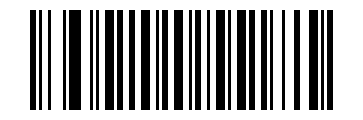
إضافة بادئة#
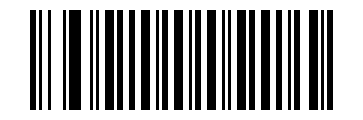
مسح كافة البادئات#
إضافة لاحقة#
ترتيب المسح
قم بمسح "Add Suffix" أولاً، ثم قم بمسح رمز إعداد الحرف في الكمبيوتر ASCII بالتسلسل. يمكن إضافة أحرف لاحقة تصل إلى 32 حرفًا.
لاستخدام إعداد إضافة لاحقة، قم أولاً بمسح رمز الإعداد "إضافة لاحقة"، ثم قم بمسح رمز الإعداد المطابق للأحرف المقابلة في الكمبيوتر ASCII كما هو مطلوب. اكتمل الإعداد الآن. يمكن إضافة أحرف لاحقة تصل إلى 32 حرفًا.
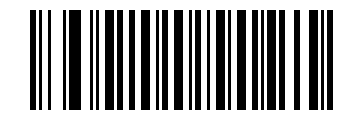
إضافة لاحقة#
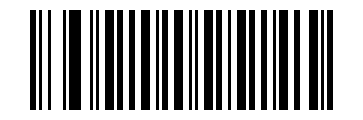
مسح كافة اللواحق#
ملاحظة
لا تتضمن الأحرف اللاحقة الواضحة فاصل اللاحقة.
الخروج من إعدادات البادئة واللاحقة#
عندما يستخدم المستخدم عملية إضافة إعدادات اللاحقة واللاحقة، وبعد المسح الضوئي "إضافة بادئة" أو "إضافة لاحقة" ولكنه لا يريد إضافة إعدادات لاحقة ولاحقة في الوقت الحالي، يمكنه فحص وضع "الخروج وإضافة لاحقة ولاحقة". ثم افعل أشياء أخرى.
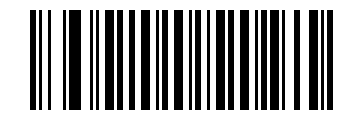
الخروج من إضافة البادئة واللاحقة#
الشخصيات المخفية#
يمكن للمستخدمين إخفاء بيانات الإخراج الخاصة بوحدة قراءة التعليمات البرمجية وفقًا لاحتياجاتهم. على سبيل المثال، بالنسبة للرمز الشريطي "123456"، عند الإعداد لإخفاء الحرفين البادئين، تكون بيانات الإخراج التي يتلقاها المضيف هي "3456". عند إخفاء الحرفين اللاحقين، تكون بيانات الإخراج التي يتلقاها المضيف هي "1234".
إخفاء الأحرف قبل وبعد#
إخفاء الأحرف البادئة#
يمكن للمستخدمين مسح الرموز الشريطية التالية وفقًا لاحتياجاتهم وتعيين إخفاء الأرقام المقابلة للأحرف البادئة.
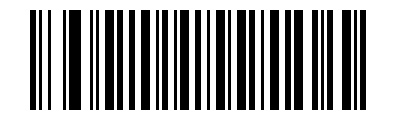
إخفاء حرف 1 البادئ#
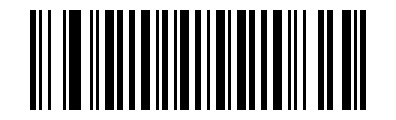
إخفاء أول حرفين#
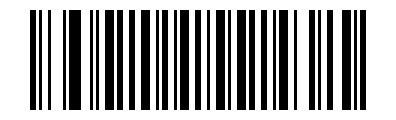
إخفاء الأحرف الثلاثة الأولى#
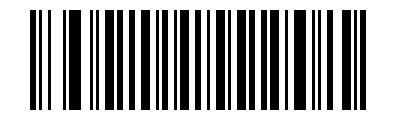
إخفاء أول 5 أحرف#
إظهار الشخصيات الرائدة#
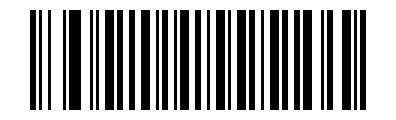
إظهار الشخصيات الرائدة#
إخفاء الأحرف الزائدة#
يمكن للمستخدمين مسح الرموز الشريطية التالية وفقًا لاحتياجاتهم وتعيين الأرقام المقابلة لإخفاء الأحرف التالية.
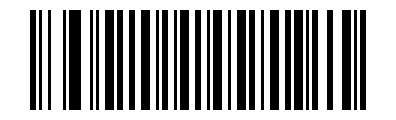
إخفاء زائدة 1 حرف#
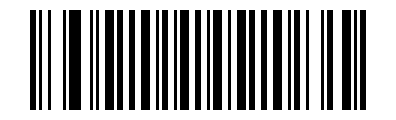
إخفاء حرفين زائدة#
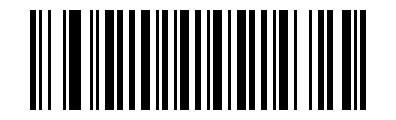
إخفاء زائدة 3 أحرف#
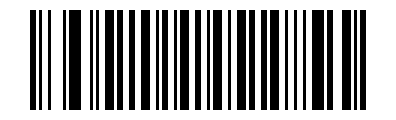
إخفاء زائدة 5 أحرف#
إظهار الأحرف الزائدة#
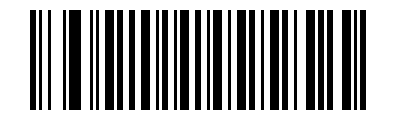
إظهار الأحرف الزائدة#
إخفاء الأحرف الوسطى#
إخفاء الأحرف الوسطى#
يمكن للمستخدمين مسح رمز الإعداد التالي وفقًا لاحتياجاتهم لإخفاء الأحرف الوسطى المقابلة.
إخفاء منطق إعداد الأحرف المتوسطة
قم بمسح رمز إعداد الرقم الأولي أولاً، ثم قم بمسح رمز إعداد الرقم المخفي ضوئيًا.
مثال: عند إخفاء الحرفين "56" في الباركود "12345678"، قم بمسح الحرف الرابع أولاً، ثم قم بالمسح الضوئي لإخفاء الحرفين الأوسطين. بيانات الإخراج التي يتلقاها المضيف هي "123478".
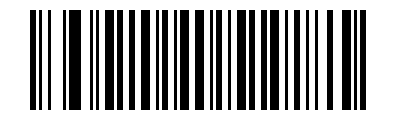
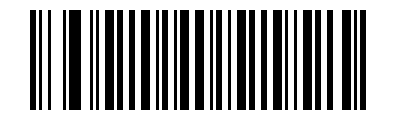
ابدأ رمز إعداد البت#
الخطوة الأولى
قم بمسح رمز إعداد بت البداية لتحديد الإخفاء بدءًا من الحرف Mth.
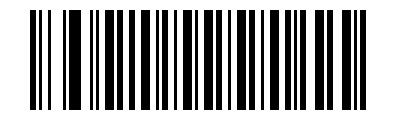
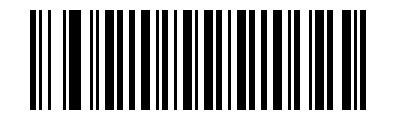
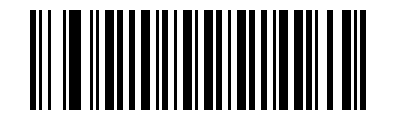
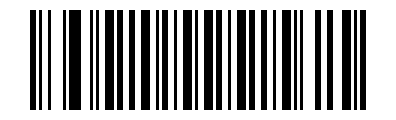
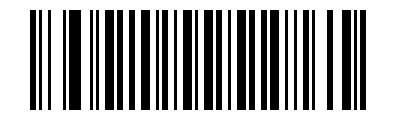
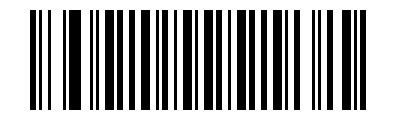
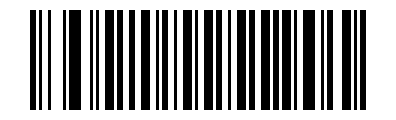
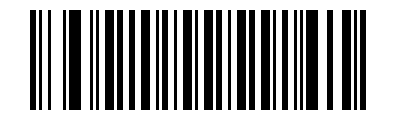
آخر رقمين هما أرقام ست عشرية.
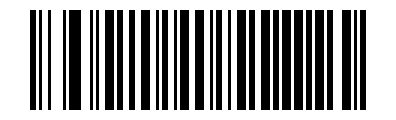
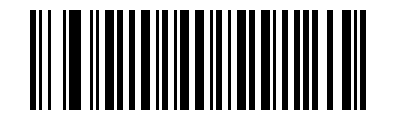
إخفاء أحرف N الوسطى#
الخطوة 2
قم بمسح رمز إعداد الرقم المخفي ضوئيًا لتحديد أحرف N المراد إخفاؤها بدءًا من بت البداية.
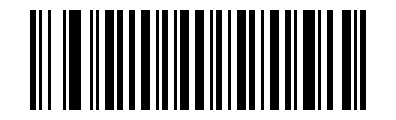
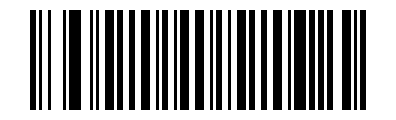
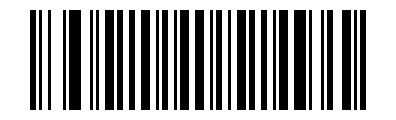
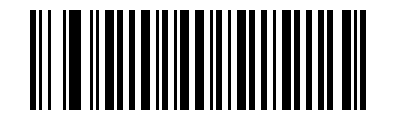
إظهار الأحرف الوسطى#
غير محدد
إذا كنت بحاجة إلى إلغاء إعداد إخفاء الحرف الأوسط، فقم بمسح رمز الإعداد التالي ضوئيًا.
إظهار الأحرف الوسطى#